

Принтеры HP Ink Tank 310, 410 - Начальная настройка принтера
Содержание этого документа относится к принтерам HP Ink Tank 310, 315, 316, 318, 319, Wireless 410, 412, 415, 416, 418 и 419.
При настройке принтера в первый раз извлеките принтер и упаковочный материал из коробки, подсоедините кабель питания, заправьте чернильницы, установите печатающие головки, загрузите бумагу во входной лоток, выполните выравнивание печатающих головок, заправьте систему подачи чернил и установите ПО принтера.
ПРИМЕЧАНИЕ. Если вы ищете ПО для принтера, перейдите к следующему разделу:
- Серия принтеров Ink Tank 310: 123.hp.com/IT310
- Серия принтеров Ink Tank Wireless 410: 123.hp.com/IT410
Шаг 1. Распакуйте принтер
Извлеките принтер из упаковки, затем снимите все пленки, наклейки и упаковочные материалы.
- Распакуйте принтер.
- Удалите всю ленту с наружной поверхности корпуса принтера. Рис. : Удалите ленту

- Откройте внешнюю крышку. Рис. : Откройте внешнюю крышку

- Удалите пленку и упаковочный материал из-под дверцы доступа к печатающей головке. Рис. : Удаление пленки и упаковочного материала из-под дверцы доступа к печатающей головке

- Откройте дверцу доступа к печатающей головке и извлеките пленку и упаковочные материалы из принтера. Рис. : Извлеките всю пленку и упаковочный материал из принтера

- Закройте дверцу доступа к печатающей головке, затем закройте внешнюю дверцу.
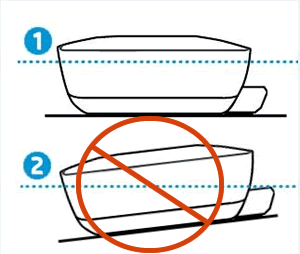
- Поместите принтер на ровную поверхность, где он будет использоваться.
- Подключите один конец кабеля питания к разъему на задней стороне принтера, а другой его конец - к розетке электросети.
ВНИМАНИЕ! Пока не подключайте кабель USB.
Рис. : Подключите кабель питания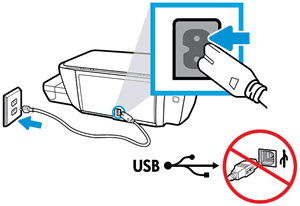
- Включите принтер.
ПРИМЕЧАНИЕ. Включение принтера может занять до 15 секунд.
Рис. : Включение принтера
Шаг 2. Заправка чернильниц
Заправьте чернильницы с помощью емкостей с чернилами, которые поставляются в комплекте с принтером.
ПРИМЕЧАНИЕ. При работе с емкостями с чернилами необходимо учитывать следующее:
- Храните емкости с чернилами в недоступном для детей месте.
- Открывайте емкости с чернилами только при необходимости заправки чернильниц.
- Храните емкости с чернилами в вертикальном положении в сухом прохладном месте.
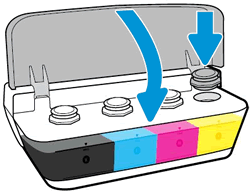
- Откройте крышку чернильницы, а затем снимите заглушку с черного резервуара. Рис. : Открытие крышки чернильницы и снятие заглушки с черного резервуара

- Откройте колпачок емкости с черными чернилами, а затем снимите защитный слой. Аккуратно удалите защитный слой. Рис. : Открытие колпачка емкости и удаление защитного слоя
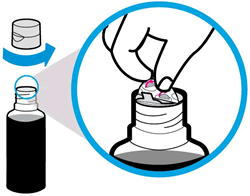
- Наденьте колпачок обратно на емкость и закрутите, а затем откройте крышку. Рис. : Закручивание колпачка на емкости и открытие крышки

- Переверните емкость вверх дном, а затем установите ее на заправочное отверстие чернильницы.
- Осторожно надавите на емкость и подождите, пока чернила заполнят чернильницу. Заполните чернильницу до указанного на ней уровня. Если чернила не вытекают из емкости, снимите и повторно установите емкость на заправочное отверстие чернильницы. Не сжимайте бутылку. Рис. : Заправка черной чернильницы

- После заправки черной чернильницы поднимите емкость вертикально вверх. Закройте крышку емкости для чернил, переверните ее вертикально и закройте заглушку чернильницы. Рис. : Закрытие заглушки чернильницы

- Повторите эти действия для заправки других чернильниц.
ВНИМАНИЕ! Не заполняйте чернильницы выше максимального уровня. Храните оставшиеся чернила в сухом и прохладном месте.
- Закройте крышку чернильниц. Рис. : Закрытие крышки чернильниц
Шаг 3. Установка печатающих головок
Установите печатающие головки, которые входят в комплект поставки принтера.
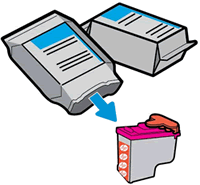
- Откройте упаковку и извлеките печатающие головки. Рис. : Извлечение печатающих головок из упаковки
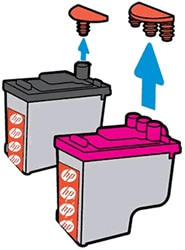
- Потяните оранжевые заглушки вверх, чтобы удалить их с верхней части печатающих головок. Рис. : Извлечение оранжевых заглушек
- Удалите ленту с контактов печатающей головки с помощью язычков.
ВНИМАНИЕ! Не дотрагивайтесь до медных контактов или сопел. Не заменяйте защитную пленку на контактах. Это может привести к закупорке сопел, ограничению распределения чернил и нарушению электрических соединений.
Рис. : Снятие пленки с контактов печатающей головки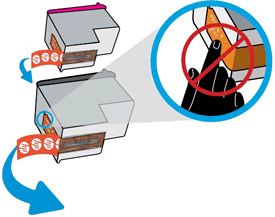
- При включенном принтере откройте внешнюю дверцу, затем дверцу доступа к печатающей головке. Каретка печатающей головки перемещается к центру принтера. Рис. : Доступ к каретке печатающих головок
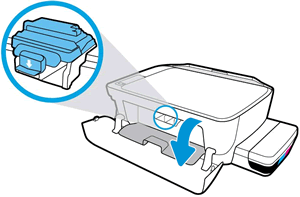
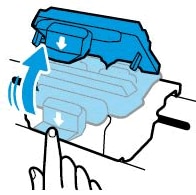
- Аккуратно надавите на синий фиксатор каретки печатающей головки. Откроется синий фиксатор каретки печатающей головки. Рис. : Нажатие на синий фиксатор каретки печатающей головки
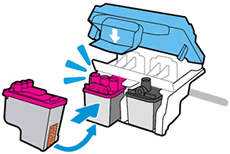
- Установите печатающую головку в свободное гнездо под небольшим углом и плавно надавите до щелчка.
- Установите черную печатающую головку в правое гнездо.
- Установите трехцветную печатающую головку в левое гнездо.
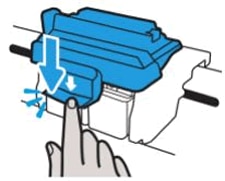
- Закройте синий фиксатор каретки, надавив на нее до щелчка. Рис. : Закрытие синего фиксатора каретки
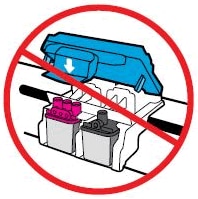
ВНИМАНИЕ! Не открывайте синий фиксатор каретки после установки печатающей головки, кроме случаев установки новых печатающих головок или перемещения принтера на большие расстояния.
- Закройте дверцу доступа к печатающей головке. На панели управления отобразится мигающий символ P. Рис. : Отображается мигающий индикатор P

- Закройте внешнюю крышку. Рис. : Закрытие внешней крышки

Шаг 4. Загрузите бумагу во входной лоток
Загрузите обычную белую бумагу во входной лоток после установки печатающих головок.
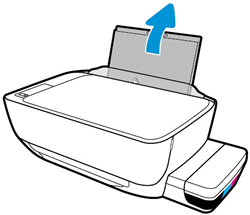
- Поднимите входной лоток.
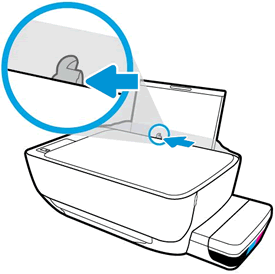
- Сдвиньте направляющую ширины бумаги в крайнее левое положение.
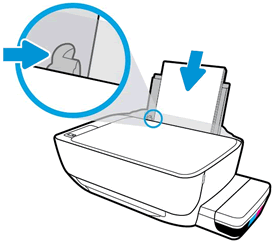
- Загрузите обычную белую бумагу во входной лоток, сдвиньте стопку бумаги вниз до остановки, затем придвиньте направляющую ширины бумаги к краю стопки.
- Извлеките выходной лоток, а затем поднимите удлинитель лотка.

ПРИМЕЧАНИЕ. Перед печатью выберите правильный размер бумаги и настройки типа бумаги на компьютере.
Шаг 5. Выполните выравнивание печатающих головок, а затем прокачку системы подачи чернил
Выравнивание печатающих головок необходимо для достижения наилучшего качества печати. После выравнивания будет запущен процесс прокачки системы подачи чернил.
- На панели управления принтера нажмите и удерживайте в течение 3 секунд кнопку возобновления печати
 . Выравнивание запустится, когда мигающий символ P сменится на мигающий символ A. Принтер распечатает страницу выравнивания.
 ПРИМЕЧАНИЕ. В нижней части страницы выравнивания может быть небольшое пятно или следы размазывания чернил. Это нормальное явление во время начальной настройки принтера.
Рис. : Нажатие и удерживание кнопки возобновления печати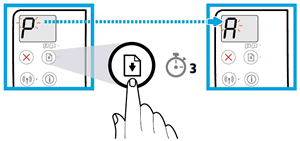
- Поднимите крышку сканера.
- Поместите страницу выравнивания на стекло сканера в передний правый угол стороной для печати вниз, затем закройте крышку сканера. Выровняйте ее по направляющим, нанесенным вокруг стекла сканера. Рис. : Поместите страницу выравнивания на стекло сканера

- Закройте крышку сканера.
- На панели управления устройства нажмите кнопку "Начать цветное копирование"
 .
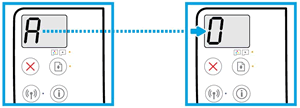
. - Выравнивание будет завершено, когда индикация A на панели управления сменится на 0. Рис. : Выравнивание завершено
Шаг 6. Установка программного обеспечения принтера
Загрузите последнюю версию программного обеспечения для печати со следующих страниц:
- Серия принтеров Ink Tank 310: 123.hp.com/IT310
- Серия принтеров Ink Tank Wireless 410: 123.hp.com/IT410


