

Работающие на картридже W136A. Картридж рассчитан на 1150 страниц.
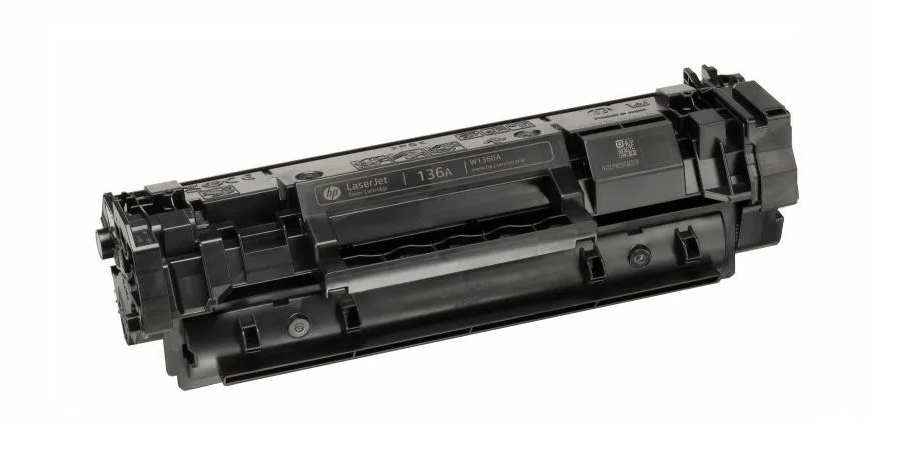
Картридж W136A
На картридже присутствует чип. По нашим сведениям, он не блокирует работу по окончанию своего ресурса. Но есть мнение, что чип все-таки блокирует работу аппарата.
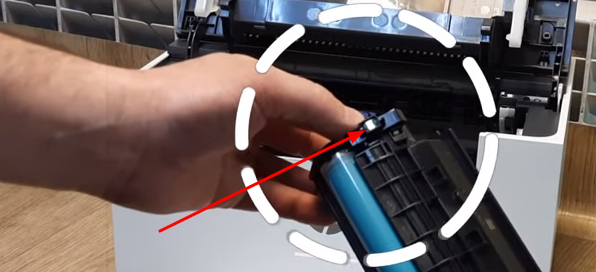
Чип на картридже W136A
Чтобы гарантированно исключить блокировку, "заморозим" чип раз и навсегда. Тогда принтер продолжит сообщать про закончившийся картридж, но блокировать работу не будет и устройство продолжит печатать.
Сейчас на принтере мигает индикатор тонера, но при этом принтер печатает. Нужно распечатать тестовую страницу (отчет конфигурации).
Нажимаем кнопку "Information" после чего загорятся все кнопки. Затем нажимаем кнопку с зеленой стрелкой вниз.
Смотрите галерею из 4-х фотографий.
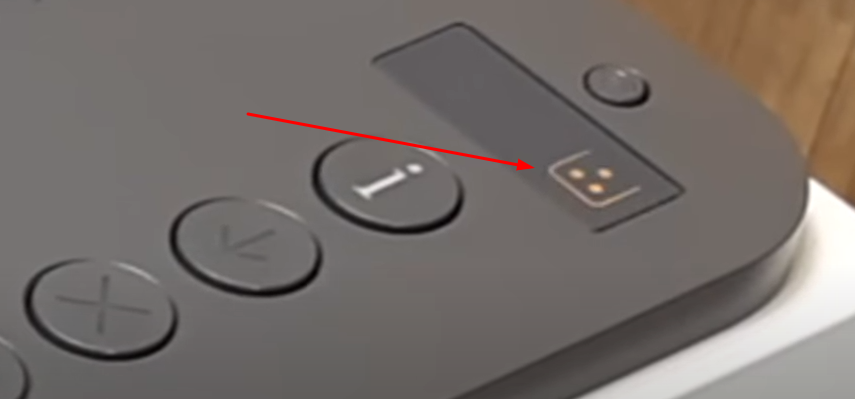
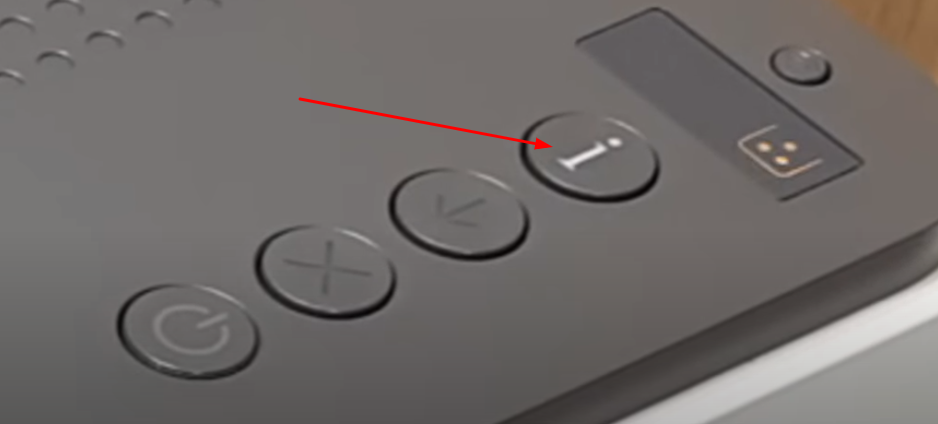
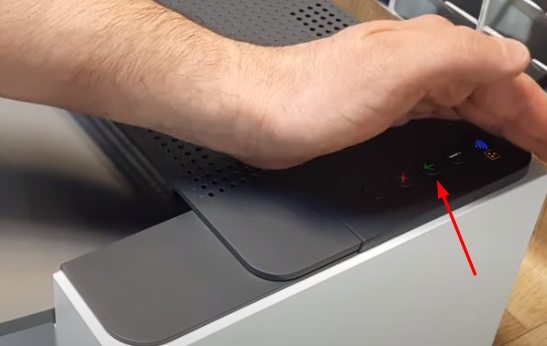
Мигает индикатор тонера
Принтер распечатывает лист конфигурации. Здесь нам нужны две позиции. Это пароль от Wi-Fi и IP address.
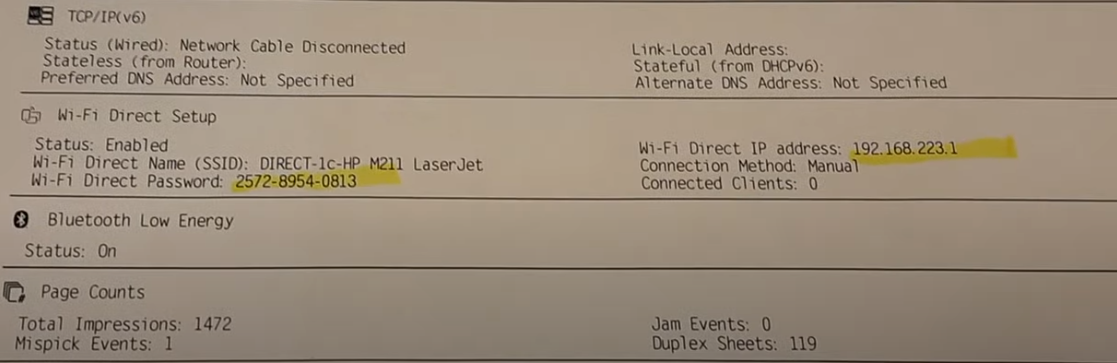
На странице конфигурации отмечены две нужных нам позиции: пароль от Wi-Fi и IP address.
На смартфоне подключаемся к Wi-Fi и находим наш принтер HP. Система просит ввести пароль от Wi-Fi. Пароль берем из распечатанного отчета.
Смотрите галерею из 3-х фотографий.
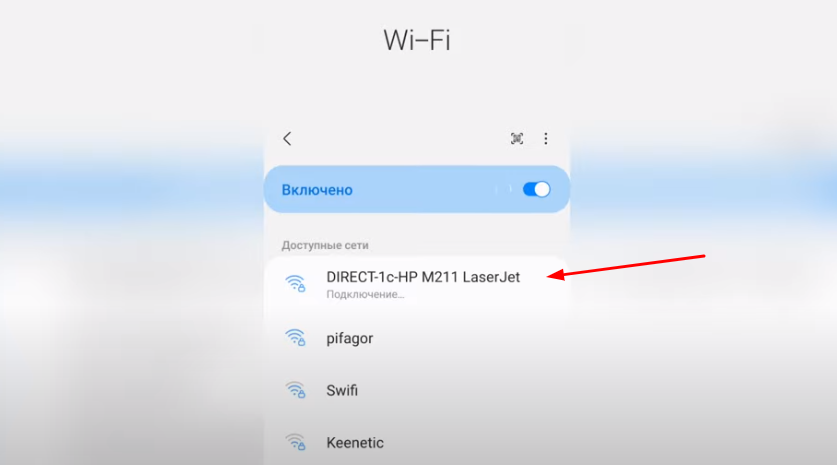
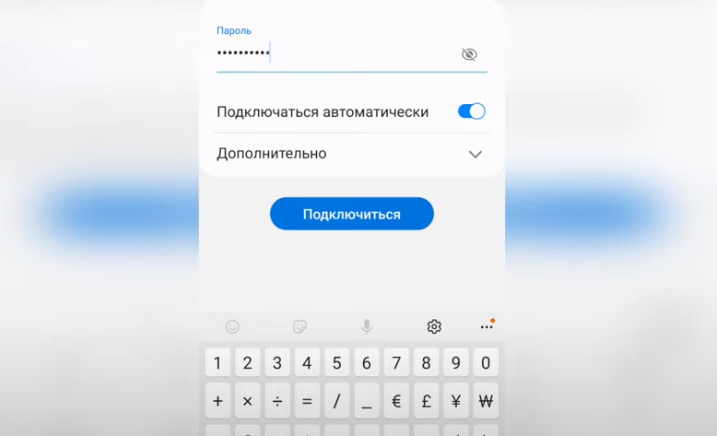
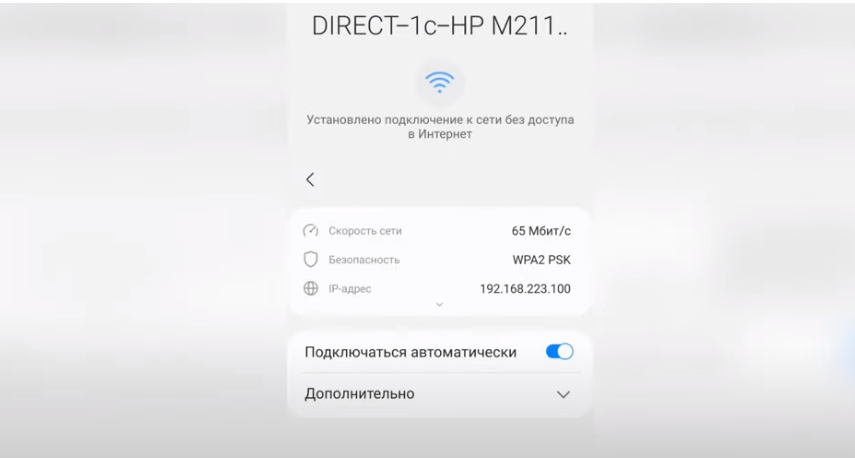
На смартфоне жмем подключится к Wi-Fi находим наш принтер HP
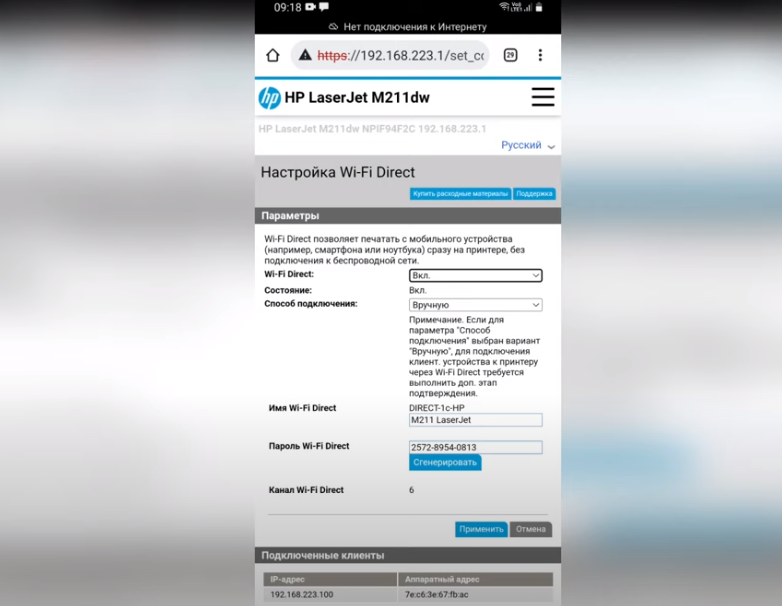
В строке браузера смартфона вводим IP address, который мы также получили из отчета конфигурации, у нас это 192.168.223.1. И вот мы уже на веб-интерфейсе нашего устройства.
Здесь нам доступно меню со всеми настройками принтера. Если мы входим не со смартфона, а с компьютера, то видим аналогичное меню.
Смотрите галерею из 3-х фотографий.
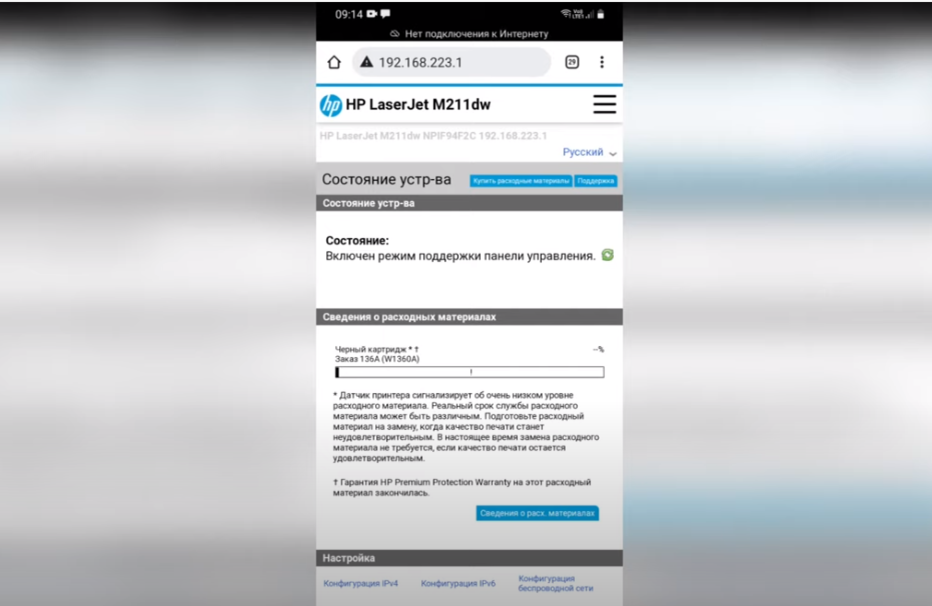
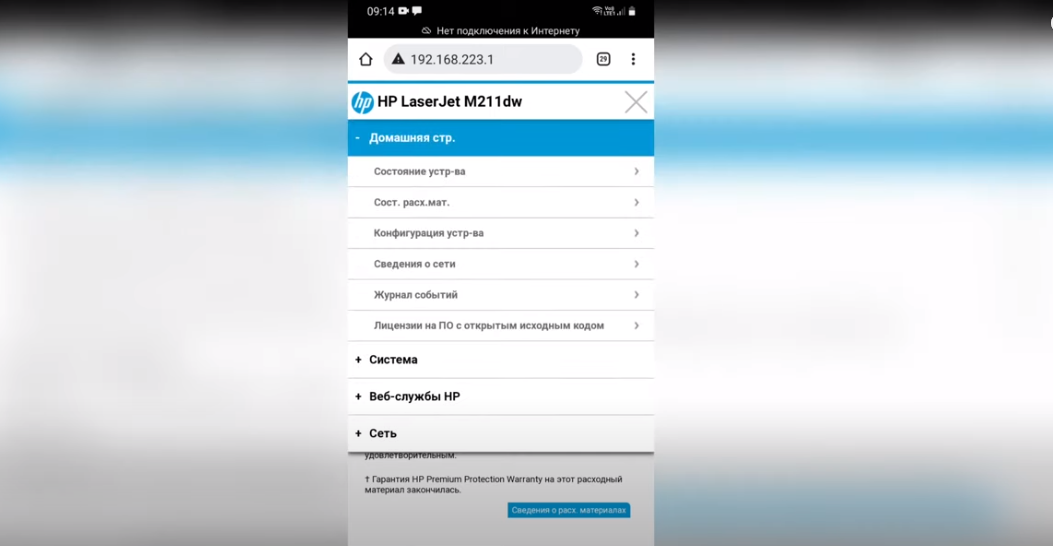
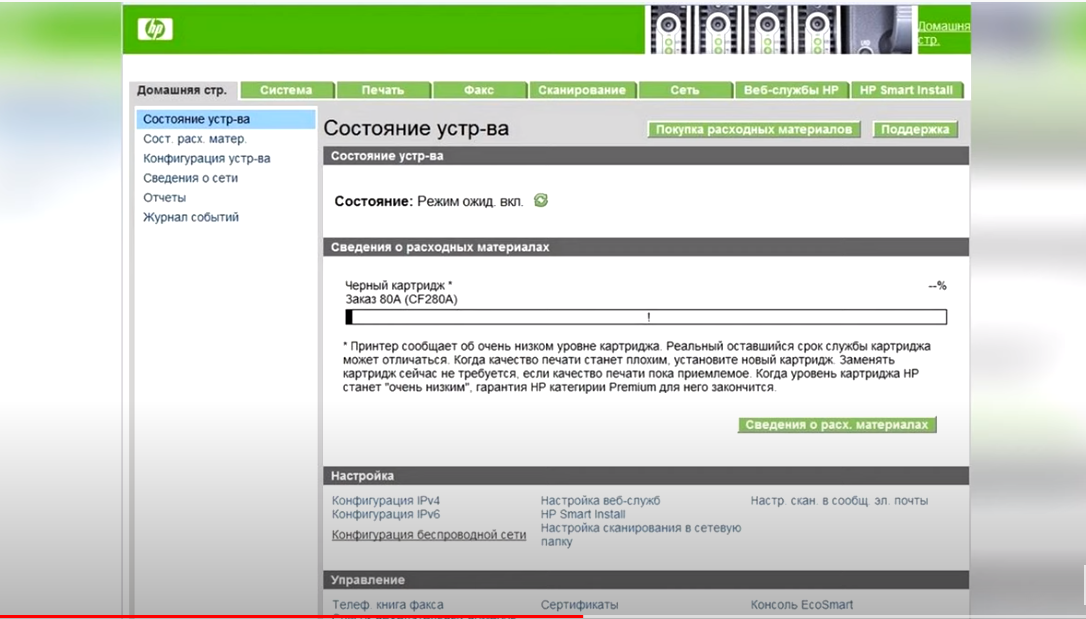
Веб-интерфейс принтера
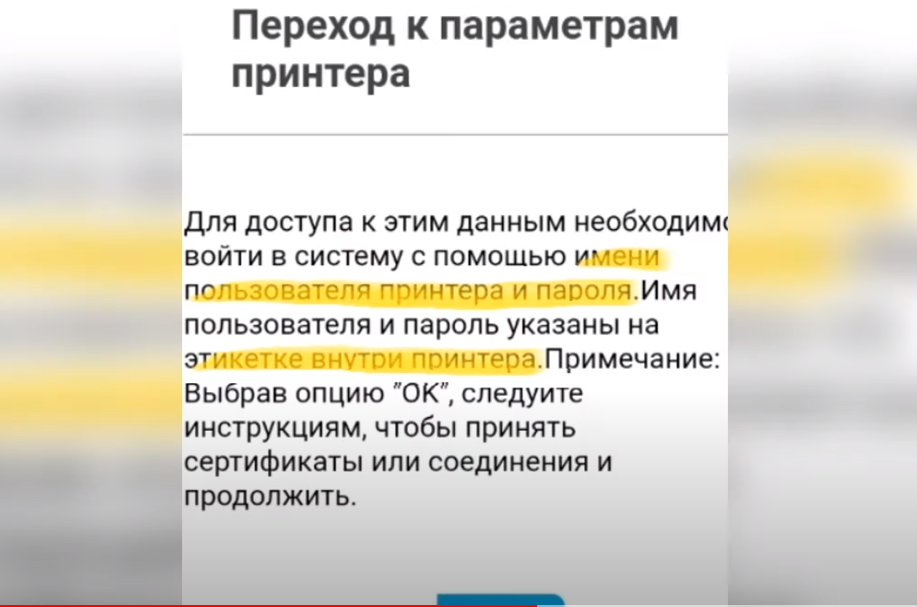
Заходим в меню в раздел "Параметры расходных материалов". После входа в меню появится сообщение "Переход к параметрам принтера".
Смотрите галерею из 2-х фотографий.
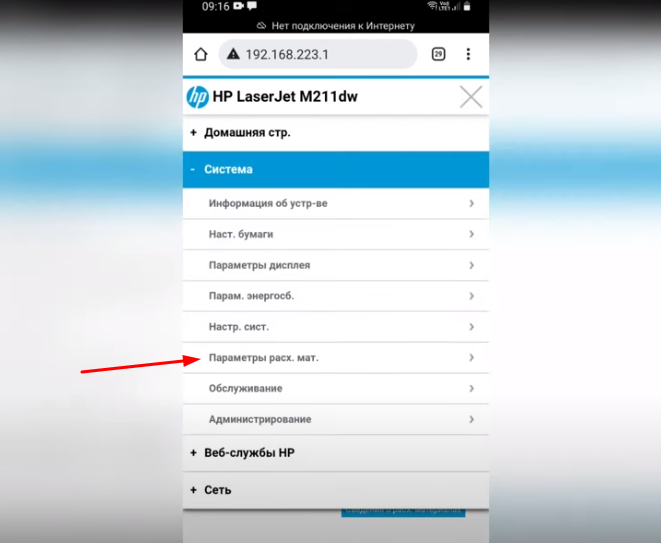
Расположение раздела "Меню расходных материалов"
Видим сообщение, в котором сказано, что имя пользователя и пароль указаны на этикетке внутри принтера. Что за этикетка и где она находится?
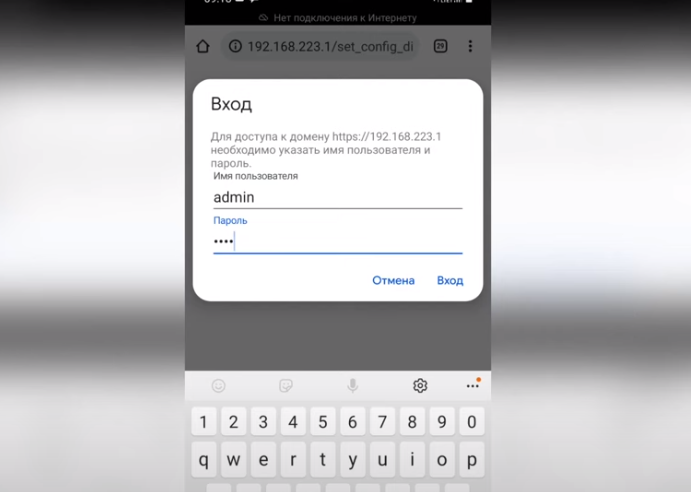
Открываем верхнюю крышку на принтере для доступа к картриджу и видим этикетку с именем пользователя и паролем. Вводим их и нажимаем "ОК". Система дает полный доступ к параметрам принтера. Заходим в раздел "Параметры расходных материалов".
Смотрите галерею из 4-х фотографий.

Крышка доступа к картриджу и этикетка с именем пользователя и паролем, наклеенная с внутренней стороны
В разделе "Параметры расходных материалов", чтобы заморозить чип нужно выставить следующие позиции:
- Пункт "Оч. низк. уровень (черный картридж)" устанавливаем "Продолжить".
- Пункт "Нижний предел (черный картридж)" ставим минимум 1%.
- Пункт "Сохр. данные использ." выбираем "Пост. расх. материалы".
- Пункт "Политика картриджей" ставим "Выкл".
- И пункт "Защита картриджей" ставим "Выкл".
Смотрите галерею из 2-х фотографий.
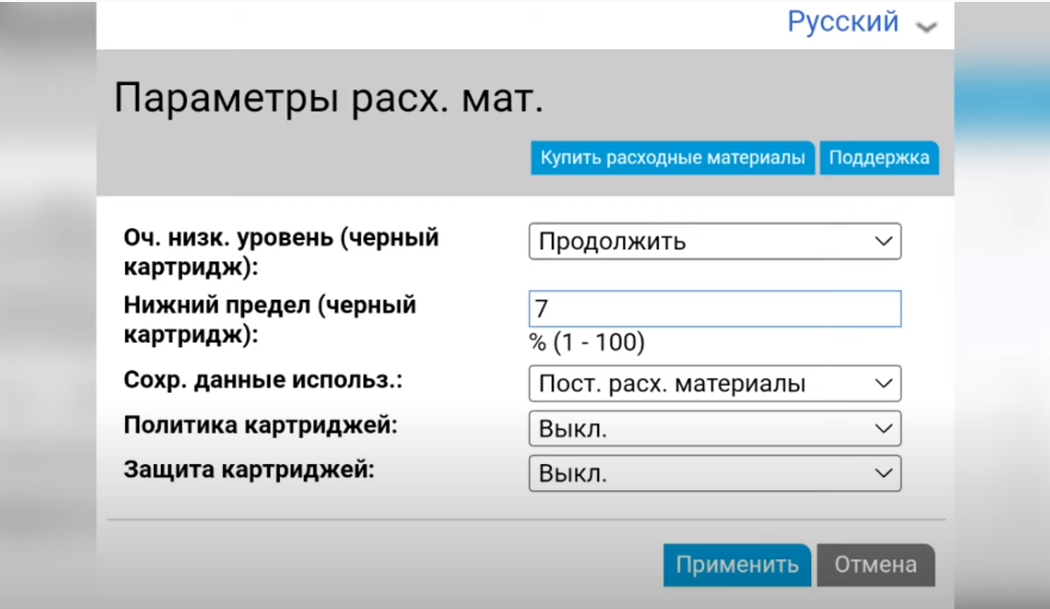
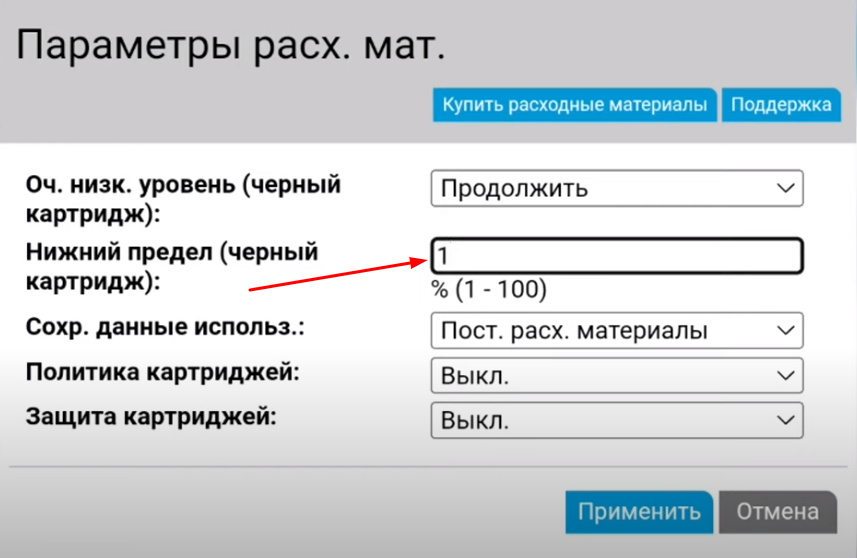
Раздел "Параметры расходных материалов"
Далее жмем кнопку "Применить" и в теории, с такими настройками чип на картридже мы заморозили. Да, принтер будет сообщать о том, что закончился тонер и необходимо заменить картридж. Но на это можно не обращать внимания и продолжать печатать.
Статья сделана на основе видео Дмитрия Щетнёва. Ссылка на первоисточник.


